clearchannel.tv/tutorial

Configura Target Model y convierte paso de personas en inventario vendible

Este tutorial guia la operacion diaria: definir personas por hora, ajustar segmentos, calibrar surfaces y publicar reglas de reproduccion para campañas segmentadas.

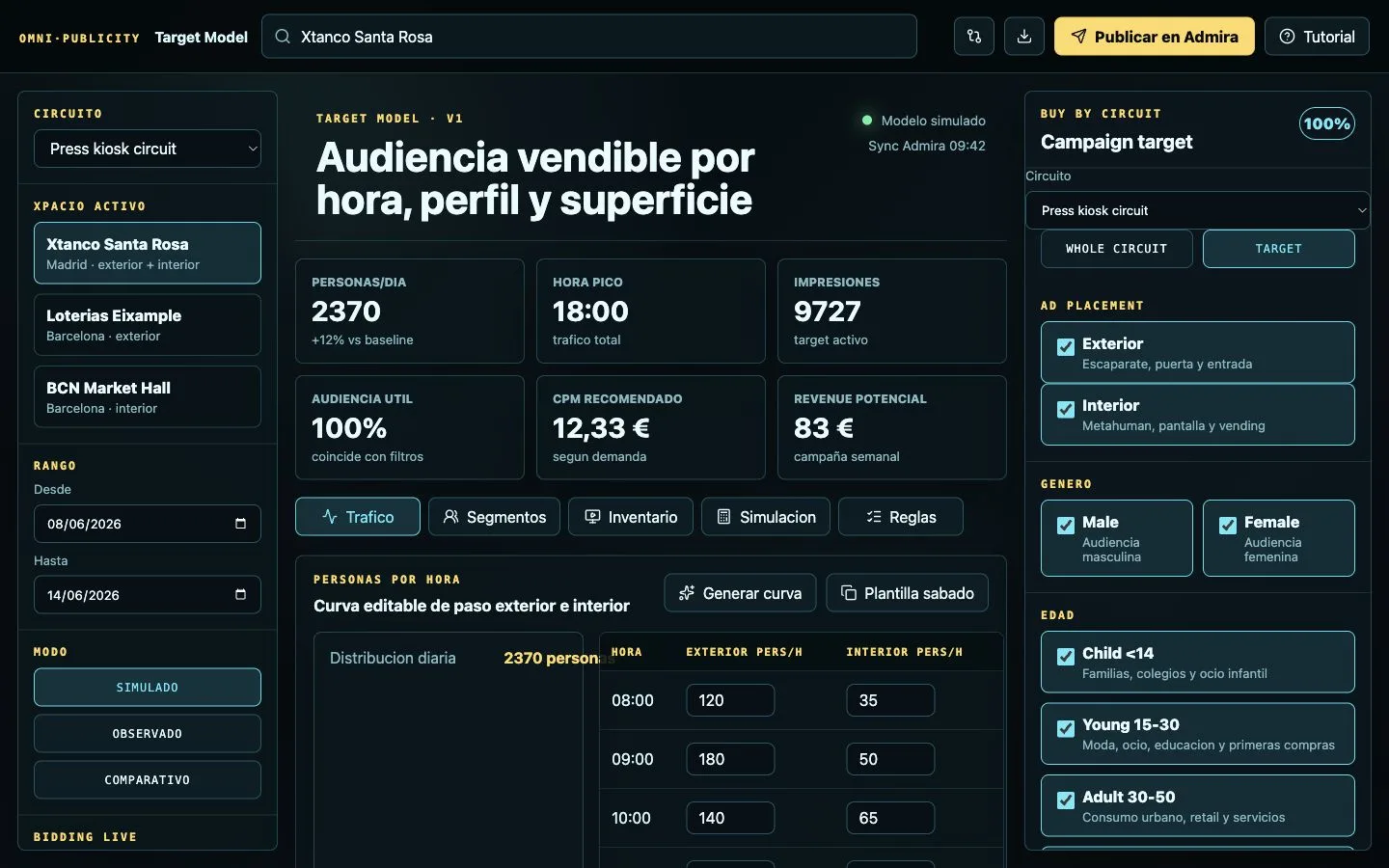
Vista del backoffice XpaceOS Target Model
Backoffice Target Model · vista operativa

Flujo operativo

Seis pasos para publicar un target

Paso 01

Selecciona circuito y Xpacio

Empieza por el circuito comercial y el punto fisico. Target Model carga el baseline de trafico, superficies disponibles y ultimo estado sincronizado con Clear Channel.

  • Comprueba exterior/interior.
  • Revisa rango de fechas.
  • Elige modo simulado u observado.

Metricas clave

Que mirar antes de vender una campaña

01

Personas/hora

Es el volumen base del gemelo digital. Cada hora puede tener fuente manual, estimada u observada.

02

Audiencia util

Porcentaje del trafico que coincide con placement, edad, genero, franja y metadata seleccionada.

03

Impresiones

Personas alcanzables multiplicadas por visibilidad, dwell time y frecuencia maxima por surface.

04

Revenue

Valor comercial calculado con CPM, dias de campaña y cobertura del target activo.

Privacidad por diseño

Trabaja siempre con datos agregados

Target Model debe guardar conteos, porcentajes y estimaciones. No debe crear fichas personales ni usar datos sensibles para identificar individuos. Si se conectan camaras, sensores o señales de dispositivo, la salida operativa debe ser agregada y auditable.

Starbucks · admira.biz → XpaceOS

En admira.biz, busca «Starbucks Paseo de Gracia» y abre la ficha de Paseo de Gracia 103, Barcelona. Pulsa «Visita al Digital Twin» junto a «Tour DOOH» para entrar directamente al Starbucks de XpaceOS en Matrix. Tour DOOH conserva su recorrido por el mapa.

In admira.biz, search for “Starbucks Paseo de Gracia” and open the profile at Paseo de Gracia 103, Barcelona. Click “Visit the Digital Twin” beside “Tour DOOH” to open the Starbucks in XpaceOS Matrix directly. Tour DOOH keeps its map tour.

Starbucks · admira.biz · Digital Twin · Matrix

El botón ☰ Opciones se encuentra justo a la izquierda del logo. ▤ Avanzado y ⌘ Experto permanecen a la derecha. Los tres paneles se abren y cierran de forma independiente. admira.biz usa castellano por defecto y conserva su identidad y metaestilo al cambiar de idioma. La preferencia de idioma se guarda por marca. /cli sigue iniciando la demo desde Experto.

The ☰ Options button sits immediately to the left of the logo. ▤ Advanced and ⌘ Expert remain on the right. Each panel opens and closes independently. admira.biz uses Spanish by default and retains its identity and visual theme when you switch language. Language preferences are stored per brand. /cli still starts the guided demo from Expert.

La cabecera mantiene el buscador y tres botones: ☰ Opciones abre la barra vertical izquierda (player virtual, acceso, ayuda e idioma); ▤ Modo avanzado abre la barra derecha con Planificar campaña, Seleccionar circuito, Seleccionar target, Mis solicitudes y Sala de emisión; ⌘ Modo experto abre la barra horizontal inferior. Los paneles empiezan cerrados la primera vez y recuerdan su estado de forma independiente, como en Pixeria. En Experto escribe /cli y pulsa Enter o Ejecutar para iniciar la demo guiada; /help muestra los comandos. Ya no hay un botón flotante Empezar la demo. La compra de la demo sigue siendo simulada: no cobra ni reserva parrilla.

The header keeps search and three buttons: ☰ Options opens the left vertical bar (virtual player, login, help and language); ▤ Advanced mode opens the right bar with Plan campaign, Select circuit, Select target, My requests and Emission room; ⌘ Expert mode opens the bottom horizontal bar. Panels start closed on the first visit and remember their state independently, as in Pixeria. In Expert, type /cli and press Enter or Run to start the guided demo; /help shows commands. There is no floating Start demo button. Demo purchases remain simulated: no charge or airtime booking.
Mapa en AvanzadoMap in Advanced

Abre ▤ Avanzado para orientación, 3D, ISO, Mi ubicación, Street View, zoom y Tierra/Mapa/Relieve. Los controles aparecen y desaparecen con el panel. Opciones y Experto se abren y cierran por separado desde la cabecera; el navegador recuerda cada estado.

Open ▤ Advanced for orientation, 3D, ISO, My location, Street View, zoom and Earth/Map/Terrain. Controls appear and disappear with the panel. Options and Expert toggle separately from the header; the browser remembers each state.

Neo · AvanzadoNeo · Advanced

«Habla con Neo» está dentro de ▤ Modo avanzado. La home no muestra el botón flotante. Abre Avanzado y pulsa Habla con Neo; el panel se carga bajo demanda. Cerrar o Escape vuelve al botón Avanzado.

“Talk to Neo” is inside ▤ Advanced mode. The home page has no floating Neo button. Open Advanced and select Talk to Neo; the panel loads on demand. Close or Escape returns focus to Advanced.

Cafebrería · Proyecto independienteCafebrería · Independent project

Su detalle está en la zona protegida de AdmiraNeXT: entra con tu cuenta.

Its details are in the AdmiraNeXT protected area: sign in with your account.

handON · Cafebrería